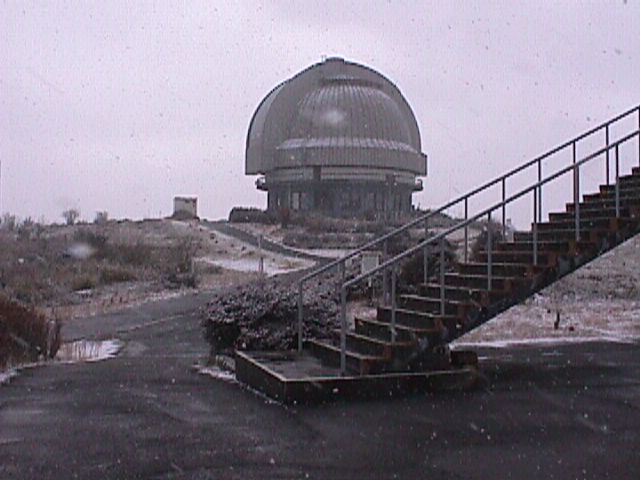
岡山36ドーム〜測光望遠鏡マニュアル〜
このマニュアルは、岡山36inch望遠鏡に同架されている望遠鏡(Meade社LX-200)を使って測光観測を行うためものです。測光観測システムやドーム内の配置から、観測の流れ、ソフトの簡単な使用法などが書いてあります。また、これまでに行ったテスト結果などを最後にまとめて付け加えてありますので、使用の際の参考にしてください。
近藤正宏(福島大学教育学部)
email:kondoh@tau.educ.fukushima-u.ac.jp
36inch望遠鏡の南側に同架させてあるMeade LX200に、Pictor1616
CCD カメラを取り付けてあります。
これをドーム計算機室においてあるパソコンから
専用のソフト(Pictor View)を用いて制御します。
システムの全体像は図1のようになっています。
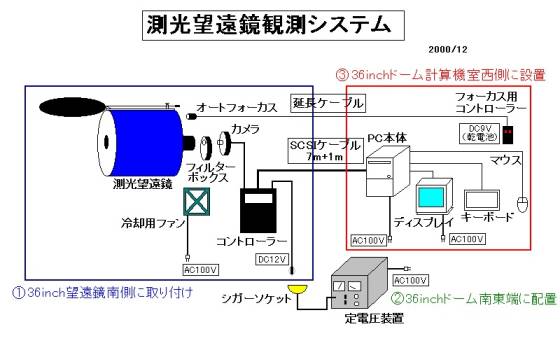
図1 測光望遠鏡観測システム
冷却用ファンはCCDの冷却を助けるためのもので、
これを用いると(室温―30〜40)℃で安定します。
フィルターボックスにはB、V、Rc、Icの4色のフィルターと、
clearフィルターがはいっています。
フィルターの切り替えは、計算機室でソフトから行うことができます。
36ドーム内での配置は図2、3の通りです。
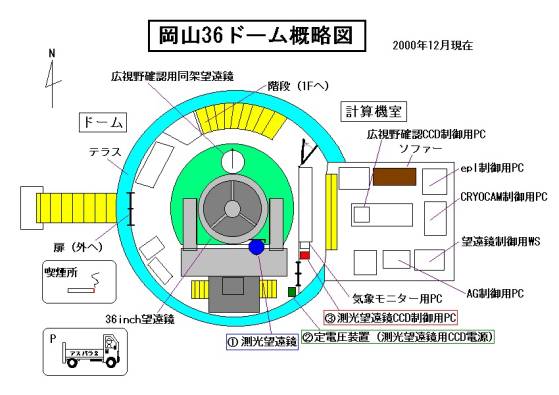
図2 36 inchドーム内の測光望遠鏡観測システムの配置
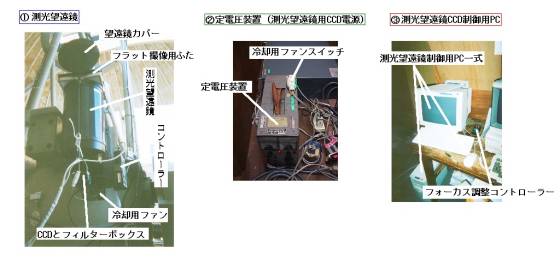
図3 装置の写真
・CCD制御用のパソコンのハードディスクの空き容量が、
十分残っているかを確認してください。
画像一枚あたりのファイルの容量は、
1枚あたり約780Kbyte(binning 2×2の場合)です。
足りない場合は、c:\okayama\ にある古いフォルダを削除してください。
・観測データ保存用のフォルダをc:\okayama\に作成します。
※ 例 c:\okayama\001219
CCDの温度が安定するまで時間がかかる(〜30分)ため、 ここで述べる作業は観測開始30分前にはおこなってください。
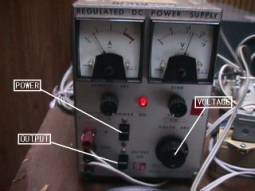
� �CCDの電源を入れる
POWERをONにし,
VOLTAGEの摘みで電圧を12Vにあわせ,
OUTPUTをONにします(左図参照)。
図4 定電圧装置
最初にwindows 95をどのモードでたちあげるか
聞いてきますが、ここではnormalモードを選択します。
図3の冷却用ファンのスイッチをONにします。
(定電圧装置の上に固定してあります)
 をダブルクリックします。
ここで述べる作業は、観測前に行えば良いものです。
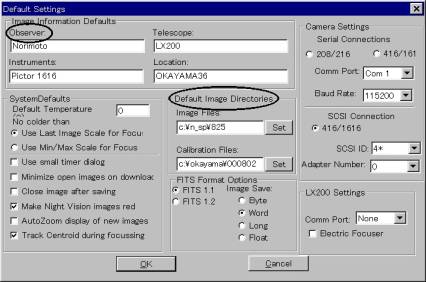
図5 ユーザー設定ダイアログ
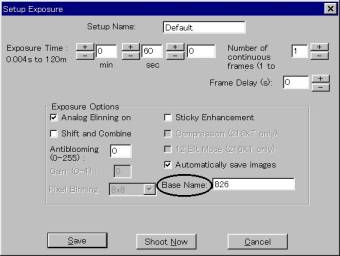
図6 積分時間などの設定ダイアログ
画像ファイルは図5で指定したフォルダに、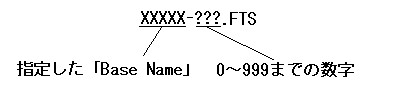
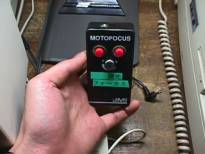 フォーカスコントローラー(図7)の
赤いボタンがフォーカス調整です。
フォーカスコントローラー(図7)の
赤いボタンがフォーカス調整です。図7 フォーカス調整コントローラー
http://www.meade.com/catalog/pictor/pvrev.html
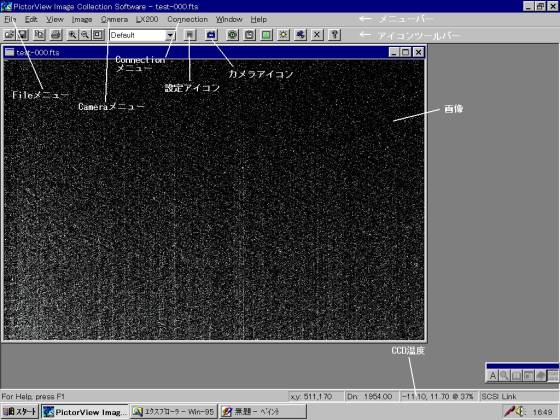
図8 Pictor View ver.7.1.3 実行画面
表1 観測の際使用する主なメニュー
|
メニュー |
プルダウンメニュー |
内容 |
|
File
|
Set User Preference |
default image directory の設定 オートセーブを使用する際は、 |
|
Save As |
ファイルのセーブ |
|
|
Camera |
Set CCD Temparature |
CCDの冷却温度設定を設定 |
|
Take Image |
積分開始 |
|
|
Take Dark Frame |
dark frame取得 |
|
|
Take Bias Frame |
bias frame取得 |
|
|
Take Color Image |
3色画像取得 これを選択すると自動的にフィルターを変えながら積分を行います。画像を合成するのに用いる3つのフィルターとその積分時間を指定できますが、連続撮像はできません。 |
|
|
Take Filtered Image |
Filterを指定して撮像 CLEAR,BLUE(B),GREEN(V),RED(Rc),INFRARED(Ic),NONE(NO FILTER)が選べます。フィルターを変えずに続けて撮像するときは、Camera―Take Imageで大丈夫です。 |
|
|
Filter Wheel Setup |
Filter Wheelの設定 Camera―Take Color Imageで使用する3色を選びます(以下の補足参照)。 |
|
|
Connection |
Connect |
CCDカメラと接続 |
|
Disconnect |
CCDカメラとの接続解除 |
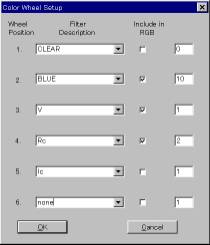
図9 Filter Wheel Setupダイアログ
表2 主に使用するアイコン
|
アイコン |
内容 |
|
カメラアイコン |
フィルターなどを変えずに、 |
|
設定アイコン |
Setup Exposureダイアログが |
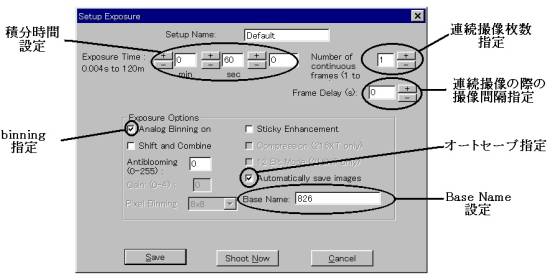
図10 Setup Exposureダイアログ
現在のところまだ試験観測の段階で、分からないことが多いのですが、これまでの経験を一応載せておきます。
どちらも10秒積分での目安です。
表3 スカイフラット撮像時の目安
|
フィルター |
減光に用いるシート |
得られるカウント |
|
B |
シートA×1 |
〜30,000 |
|
V |
シートA×2 |
〜30,000 |
|
Rc |
シートA×2+シートB×2 |
〜20,000 |
|
Ic |
シートA×2+シートB×2 |
〜20,000 |
これらを目安に各自工夫してみてください。
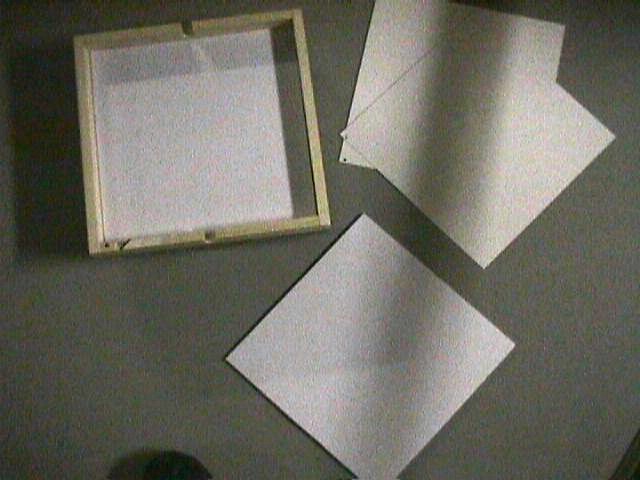
図11 フラット撮像用シート
左上が望遠鏡にかぶせる「フラット撮像用のふた」、右上が厚さ1.0および0.5mmのシート(シートB)、下が厚さ5mmのシート(シートA)です。
| 正式名 | Meade社 LX-200-25(f/6.3) |
| 光学系 | シュミットカセグレン |
| 有効径 | 254mm |
| 焦点距離 | 1600mm (f/6.3) |
| 口径比 | 1:6.3 |
| 副鏡遮蔽率 | 16.0% (f/6.3) |
| 有効径 | 0.45秒 |
| 極限等級 | 14.5等 |
| CCD chip | Kodak KAF-1600 |
| 画素数 | 1536×1024 |
| 画素サイズ(μm) | 9×9 1.175″/pixel |
| 素子面積(mm) | 114.0×9.3 |
| gain | 0.37 ADU/e- |
| 変換効率 | 2.70 e-/ADU |
| bias取得所要時間 | 約30秒 |
| read-out noise | 15.71e-(冬季一晩平均)*詳細はテストレポートを見てください |
| linearity(@0 - 40000 ADU) | γ 〜 1.00 |
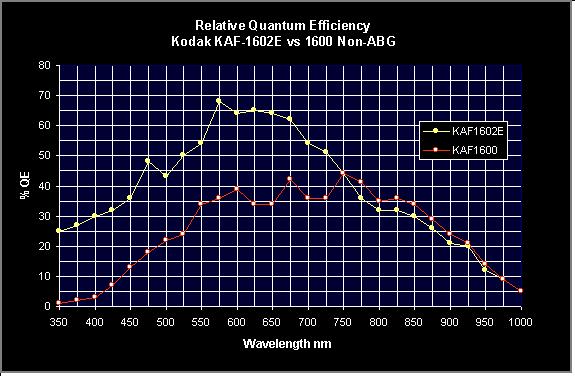
図12 Kodak KAF1600の波長感度曲線